
Guía práctica de FoodLabel
Reutiliza tus táperes sin perder la pista de lo que contienen
Escribe un código corto en el recipiente una vez. Guarda el nombre de la comida y la fecha en FoodLabel, y actualiza ese mismo registro cuando vuelvas a llenarlo. Necesitas poder relacionar el recipiente físico con su código: un inventario digital no identifica por sí solo una caja sin marcar.
Esta guía usa la entrada manual. No necesitas reconocimiento de voz, una sugerencia de IA ni una impresora de códigos QR para seguirla.
Asigna un código al recipiente
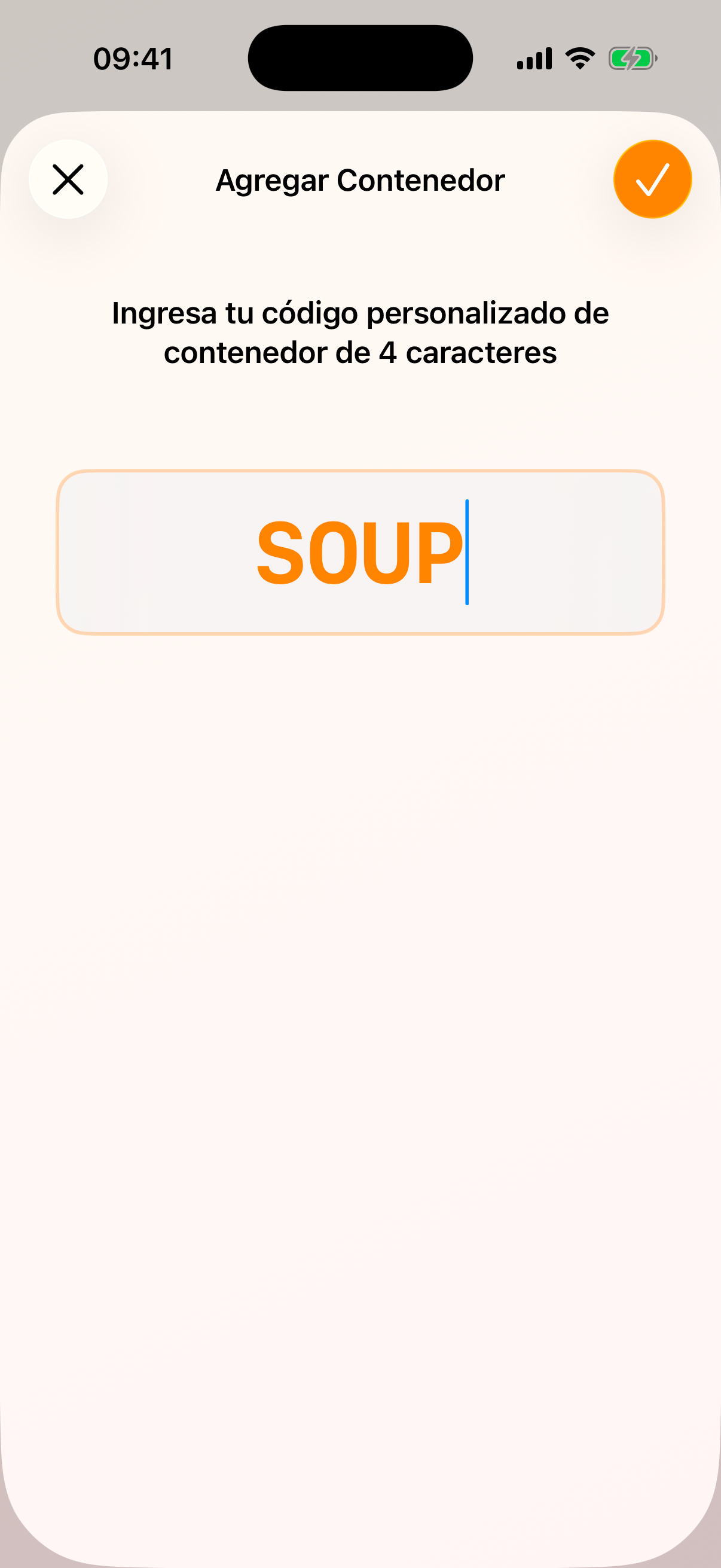
Abre la zona donde guardas el recipiente. Pulsa el botón de añadir, elige «Código Personalizado» e introduce cuatro letras mayúsculas o dígitos. En el ejemplo usamos SOUP. Escribe ese mismo código en el recipiente físico con un rotulador o una etiqueta adecuados.
El código identifica el recipiente, no su contenido actual. SOUP puede guardar pasta la próxima vez. Elige un código legible y distinto de los de los demás recipientes que utilices.
Añade la comida y revisa la fecha
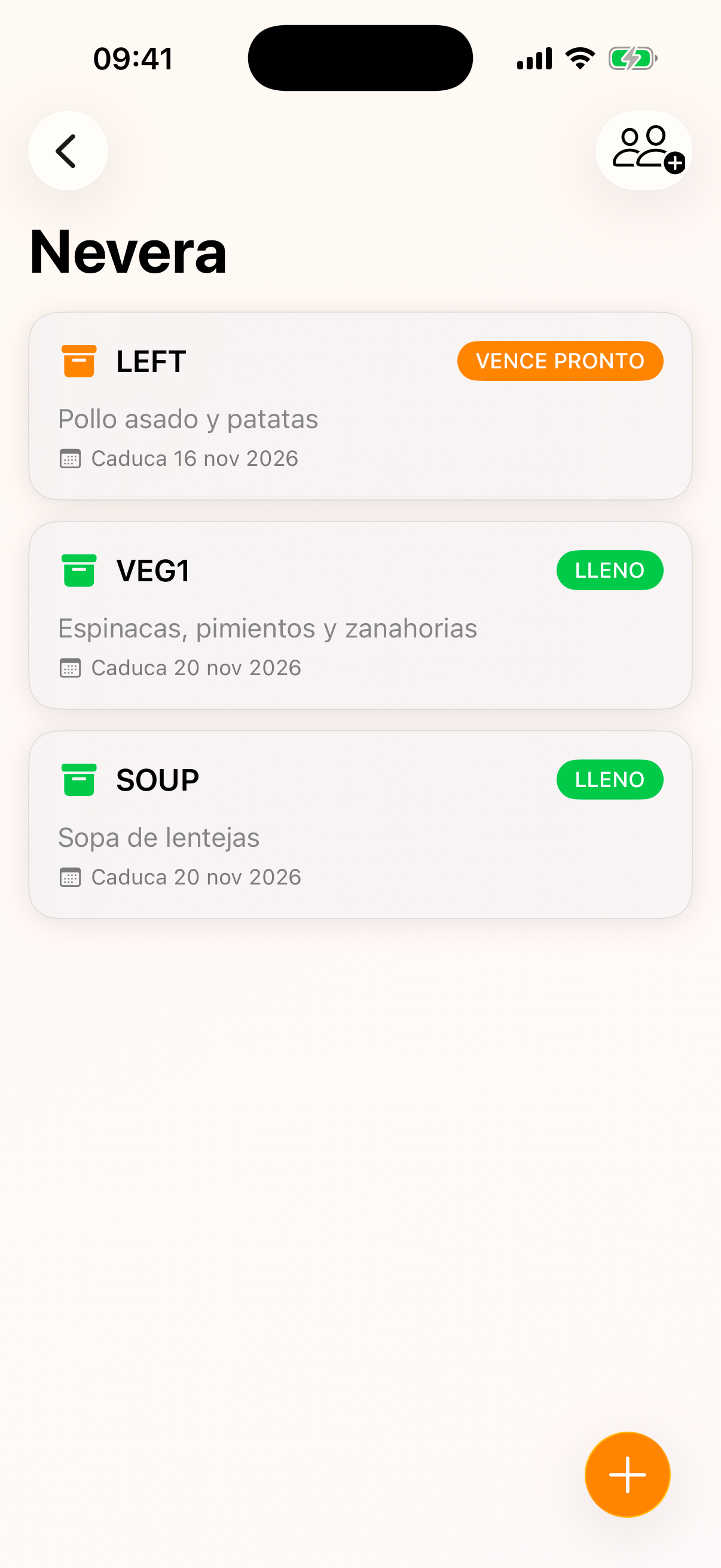
Mantén pulsado el recipiente vacío y elige «Agregar Manualmente». Dale a la comida un nombre que puedas reconocer al buscarla. Indica la cantidad si te resulta útil.
La fecha es opcional. Si la añades, el control usa días desde hoy: revisa la fecha del calendario que aparece antes de guardar. Las fechas del ejemplo son datos de prueba, no consejos de conservación. FoodLabel no puede determinar si la comida se ha manipulado o conservado de forma segura; una fecha en la app no certifica que sea seguro comerla.
Guarda el formulario y abre los detalles del recipiente para comprobar el código, el contenido y la zona. Para corregir después el nombre o la fecha, pulsa Editar y vuelve a guardar. Los recordatorios también dependen de tus ajustes de notificaciones y del permiso de iOS; este recorrido no verifica su entrega.
Busca el registro y comprueba el código
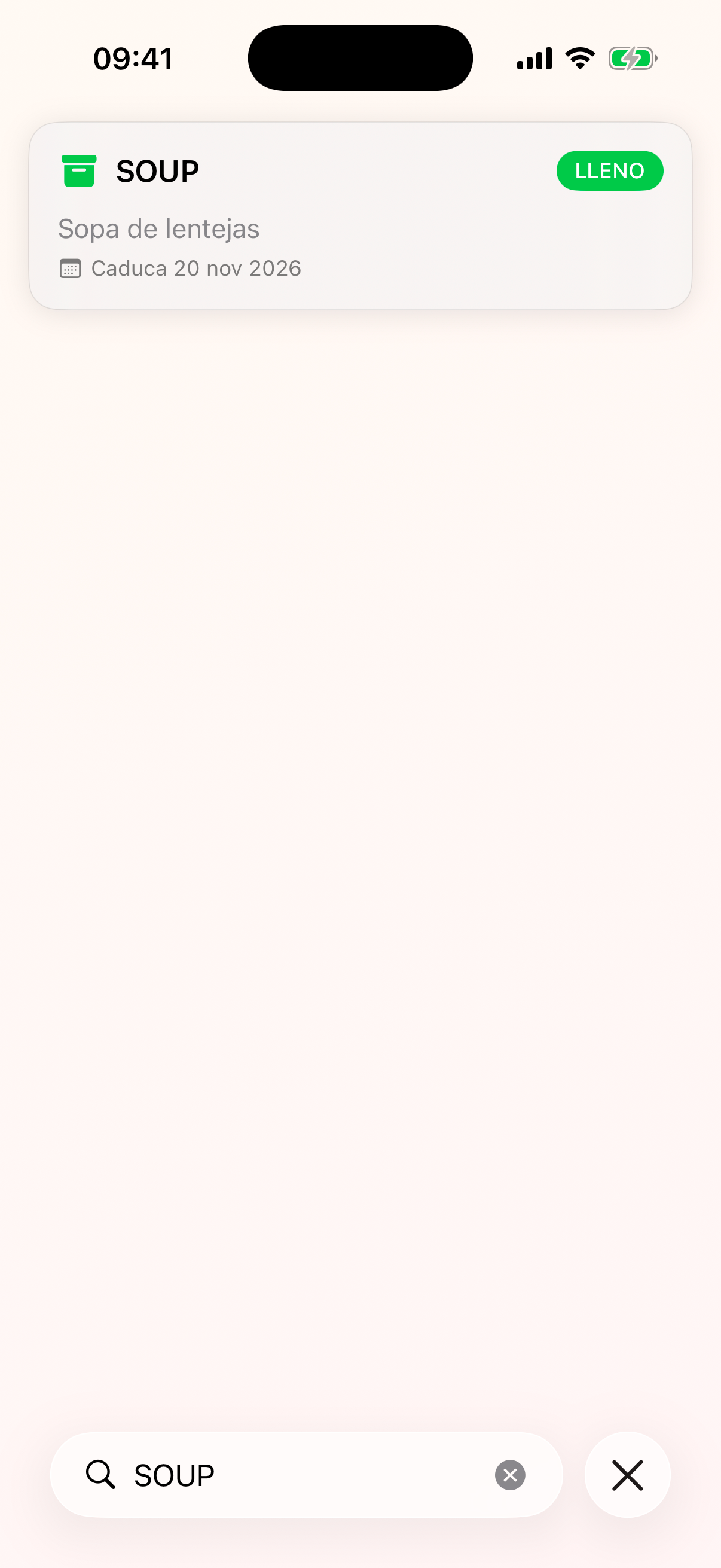
Desde la pantalla de zonas de almacenamiento, busca el nombre de la comida o el código. Abre el resultado y compara el código con el del recipiente físico. Buscar pasta te permite encontrar el registro; el código te indica qué táper coger.
Vacía el contenido y reutiliza el registro
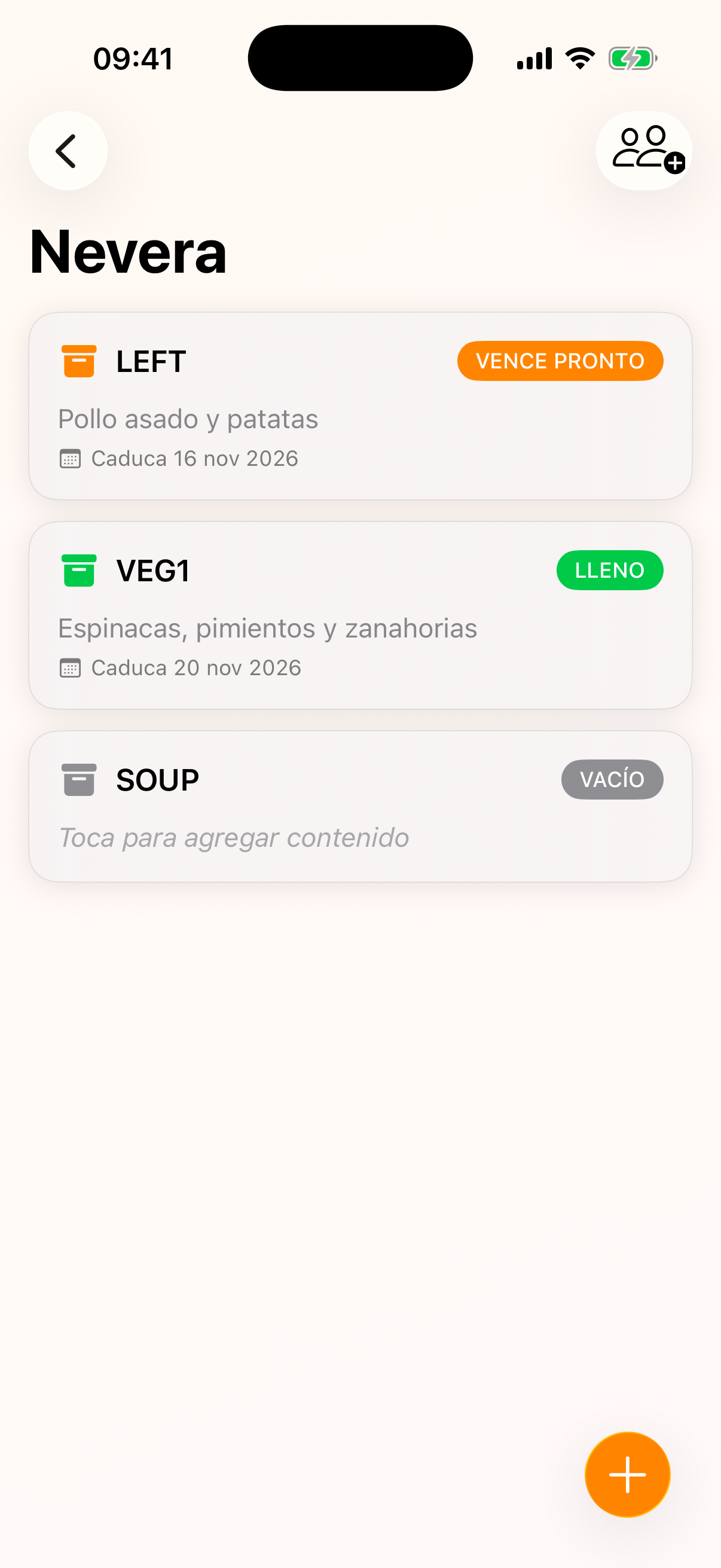
Después de usar la comida, vuelve a su zona y abre el recipiente desde allí. Pulsa «Vaciar Contenedor». Cuando vuelvas a llenarlo, abre el mismo código y añade el nuevo contenido. No hace falta crear otro registro para cada comida.
Eliminar el recipiente es una acción distinta: elimina el registro del recipiente. Úsala cuando quieras dejar de seguir ese recipiente, no como paso habitual entre comidas.
Qué comprobamos
Probamos el recorrido manual el 13 de noviembre de 2026 con FoodLabel 1.5 (61) en un simulador de iPhone 17 Pro con iOS 26.3.1. En la prueba de referencia, en inglés, creamos SOUP, guardamos Lentil soup, lo encontramos por su código y cambiamos su fecha de prueba del 16 al 20 de noviembre. Son fechas de demostración, no recomendaciones.
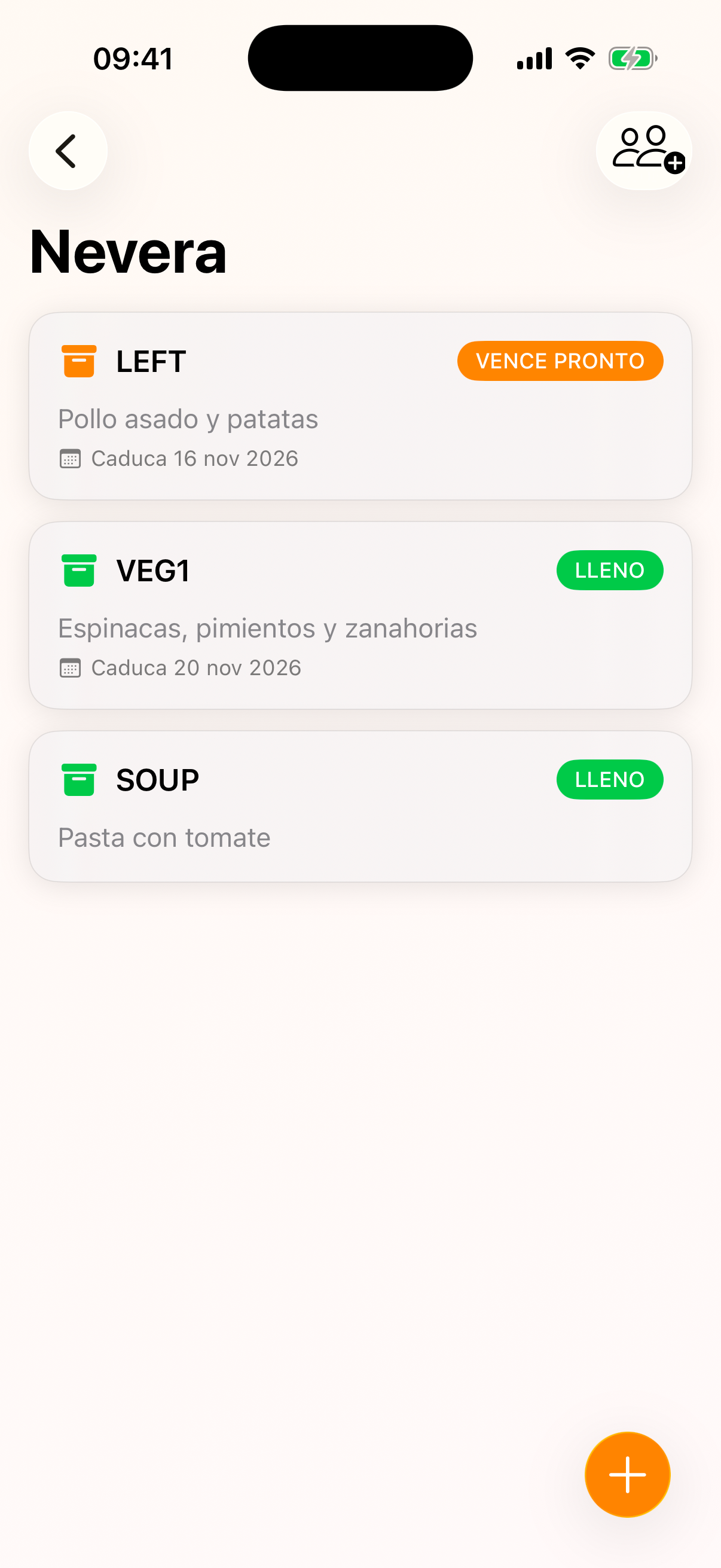
Al vaciar SOUP desaparecieron el nombre de la comida y la cantidad, y también se borró su fecha, de modo que al añadir Tomato pasta al mismo recipiente no se arrastró la fecha de la comida anterior. Comprobamos el registro guardado: conservaba su identidad, código y zona. El recuento siguió en cinco.
Un recipiente vacío sigue ocupando una plaza del plan gratuito. Comprobamos ese límite por separado: pasaron las diez pruebas automáticas existentes, incluidas permitir el quinto recipiente, bloquear un sexto y excluir los registros eliminados. El build de depuración de las capturas está desbloqueado; esas imágenes no demuestran una restricción de compra.
Repetimos los pasos de alta, búsqueda, vaciado y rellenado en español para las capturas, con Sopa de lentejas y Pasta con tomate.
El resultado práctico: reutiliza el registro entre comidas. Elimínalo solo cuando dejes de seguir ese recipiente físico. No medimos la velocidad de entrada, la reducción del desperdicio ni la duración real de la comida.
Antes de descargar
El plan gratuito permite seguir hasta cinco recipientes. Para añadir más necesitas una compra; revisa la oferta y el precio local que aparecen antes de pagar. Esta guía no requiere una prueba de suscripción.
Las capturas usan comida ficticia en un simulador de iPhone. Muestran el recorrido manual, no un experimento doméstico, un ahorro de comida ni la precisión del reconocimiento de voz.